Kutudan Çıkar Çıkmaz Kullanıma Hazır Yapı
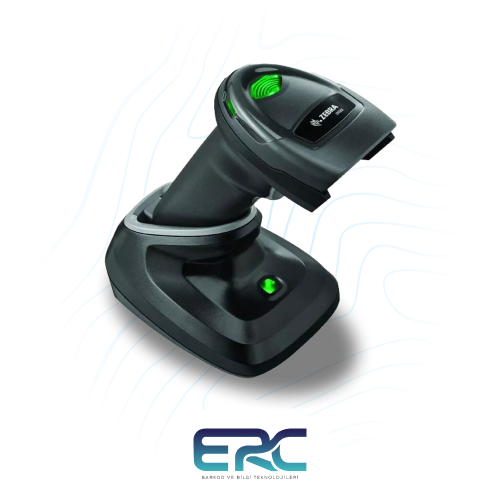
Zebra DS2278, kullanıcı deneyimini en üst düzeye çıkarmak için karmaşık kurulum süreçlerini ortadan kaldıran bir mühendislik harikasıdır. Birçok barkod okuyucuda yaşanan sürücü yükleme, port ayarlama veya karmaşık menülerle uğraşma zorunluluğu bu cihazda bulunmaz. Cihaz, fabrikadan çıktığı haliyle, dünya genelinde en yaygın kullanılan barkod tipleri ve iletişim protokolleri için optimize edilmiştir. Kutuyu açtığınızda yapmanız gereken tek şey, iletişim ve şarj istasyonunu (cradle) bir USB kablosu ile bilgisayarınıza veya POS sisteminize bağlamaktır. Cihaz, Windows, Android ve iOS işletim sistemleri tarafından anında tanınır. Bu varsayılan yapılandırma, teknik bilgisi olmayan personelin bile cihazı saniyeler içinde operasyona dahil edebilmesini sağlar. Özellikle perakende mağazaları gibi hızlı kurulumun hayati önem taşıdığı ortamlarda, DS2278’in sunduğu bu hızlı başlangıç avantajı, operasyonel kesintileri minimuma indirerek iş akışının anında başlamasına olanak tanır.
Otomatik Ana Bilgisayar Algılama Kabloları
Farklı sistemlere entegrasyon sürecinde en sık karşılaşılan sorun, doğru kabloyu seçmek ve cihazı bu kabloya göre yapılandırmaktır. Zebra DS2278, bu süreci “Otomatik Ana Bilgisayar Algılama” (Auto-Host Detect) özelliği ile otomatikleştirir. Cihazı USB, RS232 (Seri Port) veya Klavye Wedge arayüzlerinden hangisine bağlarsanız bağlayın, okuyucu hangi kablonun takılı olduğunu otomatik olarak anlar ve kendini buna göre ayarlar. Örneğin, bir USB kablosu taktığınızda cihaz kendini HID Klavye moduna alır; RS232 kablosu taktığınızda ise seri iletişim moduna geçer. Kullanıcının eline kullanım kılavuzunu alıp ayar barkodu aramasına gerek kalmaz. Bu akıllı otomatik algılama teknolojisi, kurulum hatalarını sıfıra indirir. İşletmelerin donanım değişikliklerinde veya cihazın başka bir departmana taşınması durumunda, sadece kabloyu takmak yeterlidir. Bu esneklik, IT departmanlarının iş yükünü hafifletirken, arayüz bağlantısı süreçlerinde yaşanan zaman kayıplarını tamamen ortadan kaldırır.
Bluetooth Eşleştirme ve Kablosuz Bağlantı Modları
Zebra DS2278’in en güçlü yanlarından biri, sunduğu esnek ve kolay Bluetooth eşleştirme seçenekleridir. En basit ve yaygın yöntem, cihazı kendi sunum istasyonuna (cradle) yerleştirmektir. Okuyucu kızağa konulduğu anda otomatik olarak eşleşir ve kullanıma hazır hale gelir. Ancak cihazı istasyon olmadan, doğrudan bir tablet, dizüstü bilgisayar veya akıllı telefona bağlamak isterseniz, “Scan-to-Connect” teknolojisi devreye girer. Tek bir eşleştirme barkodu okutarak cihazı Bluetooth özellikli herhangi bir bilgisayara veya mobil cihaza saniyeler içinde bağlayabilirsiniz. Bu özellik, mobil POS (mPOS) uygulamaları kullanan işletmeler için büyük kolaylık sağlar. Ayrıca, cihazın “Noktadan Noktaya” veya “Çoklu Nokta” gibi farklı modları desteklemesi, aynı anda birden fazla cihazın yönetilmesini kolaylaştırır. Bağlantı kopsa bile cihazın hafızaya alma özelliği sayesinde veri kaybı yaşanmaz ve bağlantı sağlandığında veriler aktarılır. Bu kablosuz bağlantı esnekliği, sahadaki operasyonel özgürlüğü maksimize eder.
123Scan Yazılımı ile Gelişmiş Yapılandırma
Temel ayarların ötesine geçmek ve cihazı işletmenizin özel ihtiyaçlarına göre özelleştirmek istediğinizde, Zebra’nın ücretsiz ve güçlü yazılımı 123Scan devreye girer. Bu yazılım, barkod okuyucuyu bilgisayara bağlayarak görsel bir arayüz üzerinden tüm ayarların yönetilmesini sağlar. Kullanıcılar, barkodların başına veya sonuna “Enter” tuşu ekleme (Suffix), belirli barkod tiplerini kapatma veya okuma sesini değiştirme gibi işlemleri bu program üzerinden kolayca yapabilir. Ayrıca, cihazın firmware (donanım yazılımı) güncellemeleri de 123Scan yazılımı aracılığıyla güvenli bir şekilde gerçekleştirilir. Büyük ölçekli işletmeler için, tek bir yapılandırma dosyası oluşturup bunu tüm cihazlara kopyalamak mümkündür. Hatta ayarları içeren tek bir 2D barkod oluşturup, diğer cihazlara bu barkodu okutarak saniyeler içinde klonlama yapabilirsiniz. Bu gelişmiş yapılandırma aracı, filo yönetimini çocuk oyuncağına çevirir ve tüm cihazların standart bir düzende çalışmasını garanti eder.
Klavye Dili ve Türkçe Karakter Ayarları
Türkiye’deki kullanıcıların barkod okuyucu kurulumlarında en sık karşılaştığı sorun, Türkçe karakterlerin (ş, i, ü, ğ, ö, ç) ekrana yanlış yansımasıdır. Zebra DS2278, varsayılan olarak İngilizce klavye düzeniyle gelse de, Türkçe Q klavye desteği sunarak bu sorunu kökten çözer. Ayar işlemini yapmak için kullanım kılavuzunda veya 123Scan yazılımında bulunan “Turkish Q” barkodunu okutmak yeterlidir. Bu işlemden sonra cihaz, barkod içeriğindeki Türkçe karakterleri bilgisayara hatasız bir şekilde aktarır. Ayrıca, karekod (QR Code) okuma özelliği varsayılan olarak açık gelse de, bazı özel 2D barkod tipleri (örneğin DataMatrix veya PDF417) kapalı olabilir. İhtiyacınıza göre bu sembolojileri açıp kapatmak, okuma performansını artırır. Doğru klavye dili ayarı, veri bütünlüğünü sağlamak için kritiktir. Özellikle e-ticaret veya kargo operasyonlarında adres verilerinin doğru girilmesi için Türkçe karakter desteğinin aktif edilmesi şarttır.
Fabrika Ayarlarına Dönüş ve Sorun Giderme
Zamanla yapılan yanlış ayarlamalar veya farklı kullanıcıların cihaz üzerinde yaptığı değişiklikler, okuyucunun performansını etkileyebilir veya çalışmamasına neden olabilir. Bu gibi durumlarda Zebra DS2278’i fabrika ayarlarına döndürmek en hızlı ve etkili çözümdür. “Set Factory Defaults” (Fabrika Ayarlarına Dön) barkodunu okuttuğunuzda, cihaz üzerindeki tüm özel ayarlar silinir ve ilk kutudan çıktığı haline geri döner. Bu işlem, bağlantı sorunlarını, yanlış karakter aktarımlarını veya okuma hatalarını gidermek için kullanılan temel bir sorun giderme adımıdır. Ayrıca cihazın üzerindeki LED göstergeler ve bip sesleri, sorunun kaynağı hakkında kullanıcıya ipuçları verir (örneğin, düşük pil uyarısı veya bağlantı kopukluğu sinyali). Kullanıcılar, bu geri bildirimleri takip ederek teknik servise ihtiyaç duymadan basit problemleri çözebilirler. Cihazın sunduğu bu kolay sıfırlama ve teşhis imkanları, fabrika ayarları güvencesiyle operasyonun duraksamadan devam etmesini sağlar.
Sonuç
Özetle Zebra DS2278, kurulum ve yönetim açısından piyasadaki en kullanıcı dostu cihazlardan biridir. “Tak-Çalıştır” özelliği ile teknik bilgi gerektirmeden saniyeler içinde kullanıma hazır hale gelir. Otomatik kablo algılama, kolay Bluetooth eşleştirme ve 123Scan yazılımı ile sunulan gelişmiş yapılandırma seçenekleri, hem küçük işletmelerin hem de büyük kurumsal yapıların ihtiyaçlarına yanıt verir. Türkçe karakter desteği ve kolay sıfırlama özellikleri, yerel kullanımda yaşanan olası sorunları ortadan kaldırır. ercbarkod.com olarak, kurulumla vakit kaybetmek istemeyen ve operasyonel verimliliğe odaklanan tüm işletmelere, ayarları ve yönetimi bu kadar zahmetsiz olan Zebra DS2278 modelini tavsiye ediyoruz.
Sık Sorulan Sorular
Zebra DS2278’i bilgisayara nasıl bağlarım?
Şarj istasyonunun USB kablosunu bilgisayara takmanız yeterlidir; cihaz otomatik olarak tanınır ve sürücü yüklemeye gerek kalmadan çalışır.
Okuttuğum barkoddan sonra “Enter” tuşuna basmasını nasıl sağlarım?
“Add Enter Key” (Enter Tuşu Ekle) ayar barkodunu okutarak, her okumadan sonra imlecin alt satıra geçmesini sağlayabilirsiniz.
Türkçe karakterler bozuk çıkıyor, ne yapmalıyım?
Cihazın klavye dili ayarını “Turkish Q” olarak değiştirmeniz gerekir; ilgili ayar barkodunu okutarak düzeltebilirsiniz.
Cihazı telefona veya tablete bağlayabilir miyim?
Evet, Bluetooth özelliğini açarak ve cihazı “eşleştirme moduna” alarak mobil cihazlara doğrudan bağlayabilirsiniz.
Okuma sesini (Bip) nasıl kısabilirim veya kapatabilirim?
“Beeper Volume” (Bip Sesi Seviyesi) ayar barkodlarını kullanarak sesi tamamen kapatabilir veya seviyesini düşürebilirsiniz.
Fabrika ayarlarına nasıl döndürebilirim?
Kullanım kılavuzundaki “Set Factory Defaults” barkodunu okutarak cihazı ilk günkü ayarlarına sıfırlayabilirsiniz.
Karekodları okumuyor, neden olabilir?
Cihaz varsayılan olarak karekodları okur; eğer okumuyorsa ilgili barkod tipi (semboloji) ayarlardan kapatılmış olabilir, açmak gerekir.
Cihazın şarj olduğunu nasıl anlarım?
Cihazı istasyona koyduğunuzda üzerindeki LED ışığı yeşil yanıp sönüyorsa şarj oluyor demektir; sabit yeşil yandığında tam doludur.
Barkodu okuyor ama bilgisayara yazmıyor, sorun nedir?
Bağlantı kablosunda sorun olabilir veya cihaz yanlış arayüz modunda kalmış olabilir; kabloyu çıkarıp takmayı deneyin.
123Scan yazılımı ücretli mi?
Hayır, Zebra 123Scan yazılımı tamamen ücretsizdir ve Zebra’nın resmi web sitesinden indirilebilir.