
Kutu Açılışı ve Donanım Hazırlık Aşamaları
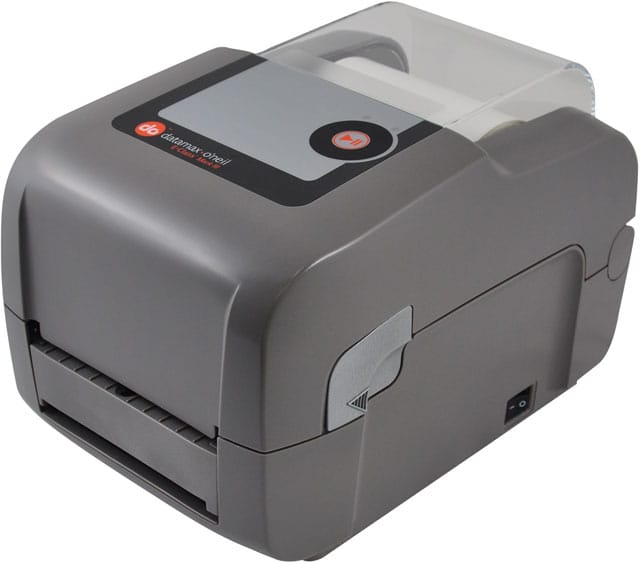
Yeni bir cihazın verimli çalışması için ilk kurulum adımlarının titizlikle yapılması gerekir. Bir Barkod yazıcı kurulumuna başlarken, cihazı düz ve sarsıntısız bir zemine yerleştirdikten sonra güç ve veri kablolarını (USB veya Ethernet) bağlamalısınız. Barkod yazıcı donanımının iç kısmındaki kilit mekanizmalarını açarak, etiket rulosunu ve eğer kullanacaksanız ribonu, üretici kılavuzunda belirtilen yönlere uygun şekilde yerleştirdiğinizden emin olun. Yanlış yerleştirilen sarf malzemeleri, cihazın hata vermesine veya baskı kalitesinin bozulmasına yol açar.
Sürücü Kurulumu ve Bilgisayar Entegrasyonu
Donanım bağlantılarını tamamladıktan sonra cihazın bilgisayarınızla konuşabilmesi için doğru yazılımın yüklenmesi şarttır. Barkod yazıcı üreticisinin resmi web sitesinden işletim sisteminize uygun güncel sürücüyü indirerek kurulum sihirbazını başlatın. Sürücü ayarları sırasında Barkod yazıcı bağlantı tipini (USB, Ağ veya Seri Port) doğru seçtiğinizden emin olmalısınız; aksi takdirde gönderdiğiniz baskı emirleri cihaza ulaşmayacaktır. Kurulum tamamlandığında, yazıcı özelliklerinden bir sınama sayfası yazdırarak iletişimin sağlandığını teyit edebilirsiniz.
Kağıt ve Sensör Kalibrasyonu Neden Önemlidir?
Kalibrasyon, cihazın takılan etiketin boyunu ve boşluklarını (gap) doğru algılamasını sağlayan bir işlemdir. Her etiket rulosu değiştiğinde veya farklı boyutlarda bir etikete geçildiğinde Barkod yazıcı kalibrasyon ayarı mutlaka yenilenmelidir. Eğer Barkod yazıcı kalibrasyonu yapılmazsa, baskılar kayabilir, etiketlerin yarısı boş çıkabilir veya cihaz sürekli kağıt hatası vererek durabilir. Modern cihazların çoğunda “Auto-Calibration” tuşu bulunur; ancak bazı durumlarda bu ayarın yazılım üzerinden manuel olarak tetiklenmesi gerekebilir.
Etiket ve Ribon Ayarlarının Yapılandırılması
Yazıcı sürücüsündeki baskı tercihleri ekranı, alacağınız sonucun kalitesini belirleyen teknik detayları içerir. Barkod yazıcı ayarlarında baskı yöntemini “Direkt Termal” (ribonsuz) veya “Termal Transfer” (ribonlu) olarak doğru işaretlemeniz gerekir. Yanlış mod seçimi, Barkod yazıcı sensörlerinin hata vermesine neden olur. Ayrıca, etiketinizin türüne göre baskı hızı ve “Darkness” (koyuluk/ısı) ayarlarını da bu ekran üzerinden optimize ederek en net barkod görüntüsünü elde edebilirsiniz.
Yazılım Üzerinden Sayfa Yapısı Ayarları
Fiziksel kurulum ve sürücü ayarlarından sonra, etiket tasarım programında (BarTender, ZebraDesigner vb.) doğru sayfa yapısını kurmalısınız. Barkod yazıcı için oluşturulan tasarımın genişlik ve yükseklik ölçüleri, fiziksel etiket ölçüleriyle milimetrik olarak uyuşmalıdır. Tasarım ekranındaki marj ayarlarının Barkod yazıcı sınırları dışında olması, barkodun bir kısmının kesik çıkmasına veya etiketlerin hizasının bozulmasına neden olur. Tasarımınızı kaydetmeden önce mutlaka gerçek boyutlarda bir çıktı alarak kontrol etmelisiniz.
Sorunsuz Çalışma İçin Bakım ve Test Çıktıları
Kurulum süreci bittikten sonra, cihazın stabilitesini korumak için periyodik testler yapılması önerilir. Barkod yazıcı menüsü üzerinden alacağınız bir konfigürasyon sayfası, cihazın tüm güncel ayarlarını (IP adresi, DPI değeri, baskı metodu) görmenizi sağlar. Düzenli aralıklarla yapılan bu kontroller, Barkod yazıcı donanımında oluşabilecek küçük hataların büyük arızalara dönüşmeden fark edilmesine yardımcı olur. Unutmayın ki, iyi kalibre edilmiş bir yazıcı, daha az etiket israfı ve daha hızlı operasyon demektir.
Sonuç
Barkod yazıcı kurulumu ve kalibrasyonu, profesyonel bir etiketleme operasyonunun temel taşıdır. Donanımın fiziksel hazırlığından sürücü ayarlarına, sensör kalibrasyonundan yazılım yapılandırmasına kadar her adım, hatasız bir baskı süreci için birbirine bağlıdır. Bu rehberdeki adımları takip ederek cihazınızı doğru bir şekilde kurabilir, hem sarf malzeme israfının önüne geçebilir hem de yazıcı kafasının ömrünü koruyabilirsiniz. Doğru yapılandırılmış bir barkod yazıcı, işletmenizin verimlilik zincirindeki en sağlam halkalardan biri olacaktır.
Sık Sorulan Sorular
Yazıcı neden kırmızı ışık yakıyor ve kağıt çıkartmıyor?
Genellikle kağıt bitmesi, ribonun yanlış takılması veya kalibrasyon hatası nedeniyle cihaz hata moduna geçer.
Kalibrasyon tuşu her cihazda var mıdır?
Çoğu modelde fiziksel bir tuş vardır; ancak giriş seviyesi bazı modellerde kalibrasyon sadece bilgisayar üzerindeki yazılım aracılığıyla yapılır.
Baskı neden etiketin dışına taşıyor?
Tasarım programındaki sayfa boyutları ile fiziksel etiket boyutları uyuşmadığında veya kalibrasyon bozulduğunda baskı kayar.
Barkod yazıcıyı ağa nasıl bağlarım?
Cihazın Ethernet portu varsa, modeme bağlayıp sürücü ayarlarından statik bir IP adresi atayarak ağa dahil edebilirsiniz.
Sürücü (Driver) yüklemeden baskı alınabilir mi?
Bazı özel programlar doğrudan komut gönderebilir (ZPL, EPL) ancak standart kullanım için sürücü yüklenmesi zorunludur.
Yazıcıyı sıfırlamak (Reset) kalibrasyonu düzeltir mi?
Sıfırlama tüm ayarları fabrika ayarlarına döndürür; sıfırlama sonrası yeniden kalibrasyon yapılması şarttır.
Ribon hatası alıyorum ama ribon takılı, sebebi nedir?
Yazıcı modu “Direkt Termal” olarak kalmış olabilir; sürücü üzerinden “Termal Transfer” moduna geçmelisiniz.
Etiket rulosu takarken nelere dikkat edilmelidir?
Rulonun sensörlerin altından geçtiğinden ve kılavuzların etiketi sıkıştırmadan tam kavradığından emin olunmalıdır.
Kurulum sonrası barkodlar çok silik çıkıyor?
Sürücü ayarlarından “Darkness” (koyuluk) değerini artırmalı veya baskı hızını bir miktar düşürmelisiniz.
Barkod yazıcı her bilgisayara uyumlu mudur?
Güncel sürücü desteği olan tüm Windows, Mac ve bazı Linux sistemlerle uyumlu çalışabilir.